
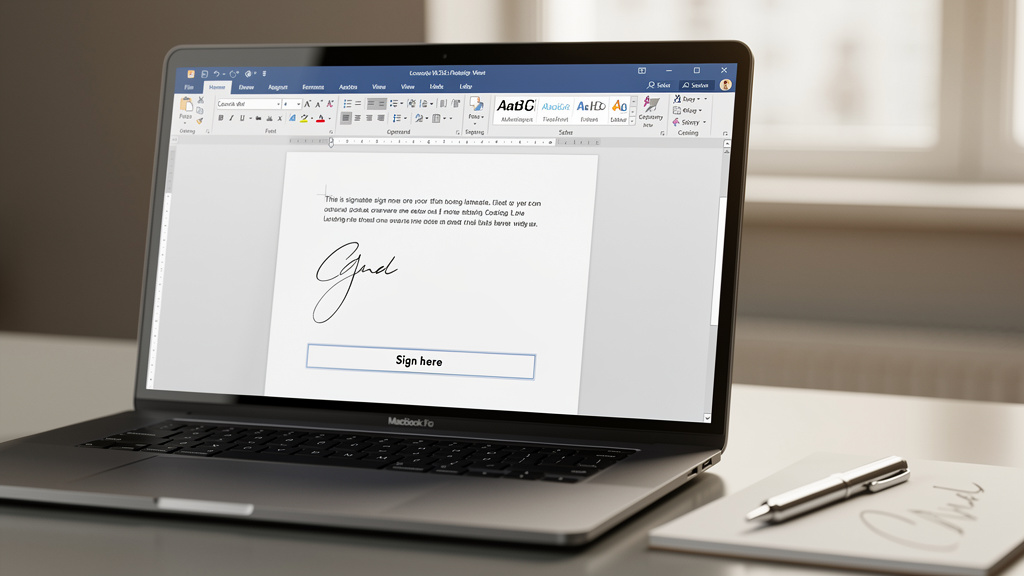
Savoir insérer signature word dans un document est une compétence que beaucoup sous-estiment, jusqu'au jour où ils en ont vraiment besoin. Un contrat à retourner en urgence, une lettre officielle à envoyer, un accord à valider à distance : la signature numérique devient alors indispensable. Microsoft Word propose plusieurs méthodes pour apposer votre signature sur un document, sans passer par un logiciel tiers. La procédure reste accessible, même pour les utilisateurs peu familiers avec les outils bureautiques avancés. En trois étapes claires, vous pouvez préparer votre signature, l'intégrer au document et le partager en toute sécurité. Ce guide vous accompagne pas à pas, avec des instructions adaptées aux versions récentes de Word.
Pourquoi apposer sa signature sur un document Word ?
La signature électronique répond à un besoin concret : valider un document sans avoir à l'imprimer, le signer à la main, puis le scanner. Ce cycle, encore très répandu dans les entreprises françaises, fait perdre un temps considérable. Un document Word signé numériquement permet d'accélérer les échanges, de réduire la consommation de papier et de conserver une trace structurée des validations.
Selon la définition retenue par les organismes de certification électronique, une signature électronique est une méthode de validation numérique qui authentifie l'identité de l'expéditeur et garantit l'intégrité du contenu. Word propose deux types de signatures : la signature visuelle (une image de votre paraphe) et la ligne de signature numérique, qui offre un niveau de sécurité supplémentaire grâce à un certificat cryptographique.
La signature visuelle convient pour les usages courants : lettres professionnelles, devis, rapports internes. La ligne de signature numérique, elle, s'adresse aux documents nécessitant une validation plus formelle, comme certains contrats commerciaux. Microsoft a progressivement renforcé ces fonctionnalités au fil des mises à jour de Word, notamment pour répondre aux exigences de sécurité des entreprises.
Un autre avantage souvent négligé : la signature intégrée à Word peut être réutilisée. Une fois créée et enregistrée comme bloc de construction ou comme image, elle s'insère en quelques secondes dans n'importe quel nouveau document. Pas besoin de recommencer la procédure à chaque fois. C'est un gain réel pour tous ceux qui signent régulièrement des documents professionnels.
Étape 1 : Préparer votre signature avant de l'intégrer
Avant toute manipulation dans Word, la signature doit exister sous une forme numérique exploitable. Deux approches sont possibles selon votre équipement et vos habitudes.
La première méthode consiste à signer sur papier blanc, puis à photographier ou scanner votre signature. Un smartphone avec un bon éclairage suffit largement. L'objectif est d'obtenir une image nette, avec un fond aussi blanc que possible pour faciliter la suppression de l'arrière-plan dans Word. Le format PNG est préférable au JPEG, car il gère mieux la transparence.
Une fois l'image récupérée, il peut être utile de la retoucher légèrement. Des outils gratuits comme Paint 3D (intégré à Windows) ou des applications en ligne permettent de supprimer le fond blanc et de ne conserver que le trait de la signature. Cette étape n'est pas obligatoire, mais elle améliore nettement le rendu visuel dans le document final.
La deuxième approche, plus directe, utilise une tablette graphique ou un écran tactile pour dessiner la signature directement dans un logiciel de dessin. Certains utilisateurs passent par des applications mobiles spécialisées qui exportent la signature en PNG transparent, prête à l'emploi. Le résultat est souvent plus propre qu'une photo de signature manuscrite.
Si vous optez pour une ligne de signature numérique avec certificat, la préparation est différente : vous devrez disposer d'un certificat numérique valide, délivré par un organisme de certification reconnu ou généré localement via Word. Cette option garantit une authentification plus robuste, mais dépasse le cadre des usages quotidiens pour la plupart des utilisateurs.
Comment insérer une signature dans Word : le guide pas à pas
Une fois votre signature prête sous forme d'image, l'insertion dans Word prend moins de deux minutes. La procédure décrite ici s'applique aux versions récentes de Microsoft Word (2016, 2019, Microsoft 365). Des variations mineures peuvent exister selon votre version exacte du logiciel.
- Ouvrez votre document Word et placez le curseur à l'endroit où la signature doit apparaître.
- Allez dans l'onglet Insertion du ruban supérieur.
- Cliquez sur Images, puis sélectionnez "Ce périphérique" pour importer votre fichier de signature depuis votre ordinateur.
- Une fois l'image insérée, cliquez dessus et utilisez les poignées de redimensionnement pour ajuster la taille à votre convenance.
- Pour affiner le positionnement, faites un clic droit sur l'image, choisissez "Habillage du texte" puis "Devant le texte" : vous pourrez ainsi déplacer librement la signature sur la page.
- Si vous souhaitez supprimer le fond blanc résiduel, sélectionnez l'image, allez dans "Format de l'image" et utilisez l'outil "Couleur transparente" pour effacer l'arrière-plan.
Pour gagner du temps à l'avenir, Word permet d'enregistrer la signature comme QuickPart (bloc de construction). Sélectionnez l'image insérée, allez dans Insertion > QuickParts > Enregistrer la sélection dans la galerie de composants QuickPart. Donnez-lui un nom court. La prochaine fois, il suffira de taper ce nom et d'appuyer sur F3 pour insérer automatiquement la signature.
Pour les utilisateurs souhaitant une ligne de signature numérique, l'accès se fait via Insertion > Ligne de signature > Ligne de signature Microsoft Office. Une boîte de dialogue s'ouvre pour renseigner le nom du signataire, son titre et ses coordonnées. Le document affiche alors un espace de signature formel, qui peut être complété avec un certificat numérique.
Sauvegarder, protéger et partager le document signé
Une signature insérée dans Word ne vaut que si le document est correctement sauvegardé et transmis. Cette dernière étape mérite autant d'attention que les précédentes.
Le format de sauvegarde le plus adapté dépend de l'usage prévu. Pour un document qui restera modifiable, le format .docx standard convient. En revanche, si vous souhaitez figer le contenu et empêcher toute modification après signature, l'export en PDF s'impose. Dans Word, l'option se trouve sous Fichier > Exporter > Créer un document PDF/XPS. Le PDF préserve la mise en page et la signature visuelle, quel que soit le logiciel utilisé par le destinataire.
Une précaution supplémentaire consiste à restreindre la modification du document Word avant de l'envoyer. L'onglet Révision propose une option "Restreindre la modification" qui permet de bloquer les changements de contenu tout en autorisant certaines actions comme les commentaires. Cette protection n'est pas infaillible, mais elle décourage les modifications non autorisées.
Pour le partage, plusieurs canaux sont envisageables. L'envoi par e-mail en pièce jointe reste la méthode la plus répandue. Word s'intègre directement avec Outlook : Fichier > Partager > Envoyer par e-mail permet d'envoyer le document en un clic, en .docx ou en PDF. Si le document est stocké sur OneDrive, le partage via un lien est encore plus pratique et permet de contrôler les droits d'accès (lecture seule ou modification).
Gardez à l'esprit que la valeur juridique d'une signature visuelle insérée dans Word reste limitée. Pour des contrats engageant des responsabilités importantes, des solutions de signature électronique certifiée comme DocuSign ou des plateformes conformes à la réglementation eIDAS offrent des garanties bien supérieures. Word couvre parfaitement les besoins du quotidien professionnel ; pour les enjeux juridiques sensibles, des outils dédiés prennent le relais.