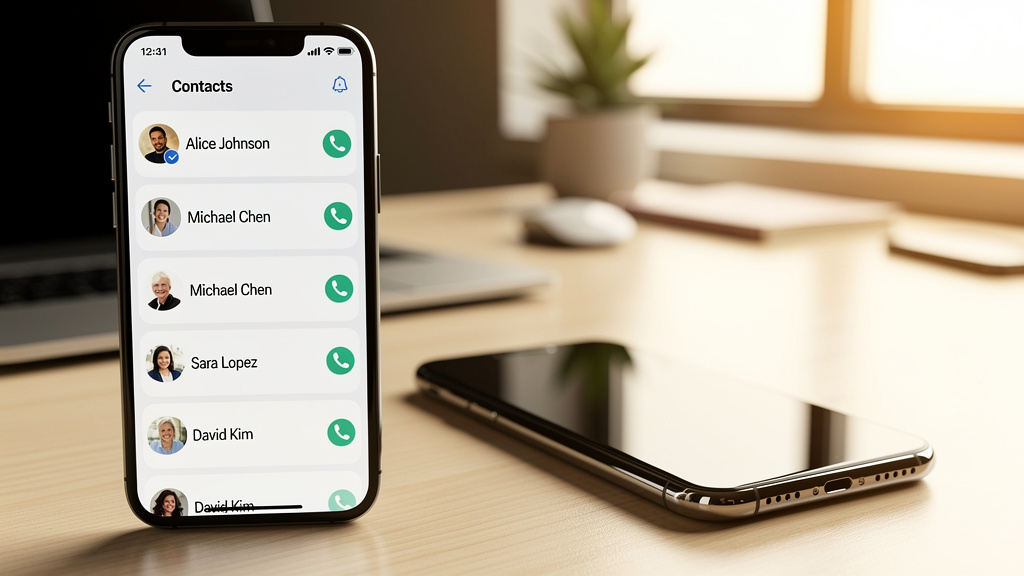
Changer de smartphone est souvent une aventure enthousiasmante, mais elle cache un défi de taille : transférer contact android vers iphone sans perdre une seule information. Les carnets d'adresses contiennent des années de relations professionnelles et personnelles, et la moindre perte peut s'avérer catastrophique. Heureusement, plusieurs méthodes fiables permettent aujourd'hui de migrer l'intégralité de vos contacts d'un écosystème Google vers l'univers Apple, sans bidouillage complexe. Que vous passiez d'un Samsung Galaxy à un iPhone 15 ou d'un vieux smartphone Android à un modèle récent, les solutions existent. Ce guide détaille les approches les plus efficaces, étape par étape, pour que votre transition se déroule sans accroc.
Comprendre le processus de migration entre deux systèmes différents
Le transfert de contacts entre Android et iPhone repose sur un principe simple : exporter les données depuis le premier appareil, puis les importer dans le second. La difficulté vient du fait que ces deux systèmes n'utilisent pas les mêmes formats natifs ni les mêmes écosystèmes de synchronisation. Android s'appuie principalement sur les services Google, tandis qu'iOS fonctionne avec iCloud et les outils Apple.
Le format vCard (.vcf) est le pont universel entre ces deux mondes. Ce format standardisé stocke les informations de contact (nom, téléphone, email, adresse) dans un fichier texte structuré, lisible par la quasi-totalité des applications de gestion de contacts. C'est souvent par ce fichier que passe la migration manuelle.
Avant de commencer, une étape s'impose : vérifier où sont réellement stockés vos contacts sur Android. Sont-ils enregistrés sur la carte SIM, dans la mémoire du téléphone, ou synchronisés avec votre compte Google ? Cette distinction change radicalement la méthode à adopter. Les contacts stockés sur la carte SIM sont limités en informations (souvent juste nom et numéro), alors que ceux synchronisés avec Google conservent l'intégralité des données.
Sur un appareil Android récent, ouvrez l'application Contacts, puis rendez-vous dans les paramètres. La section "Gérer les contacts" ou "Comptes" vous indique clairement l'emplacement de stockage. Si vos contacts sont liés à votre compte Google, la méthode de synchronisation via Google sera de loin la plus rapide et la plus complète.
Un autre point à anticiper : les doublons. Au moment de l'import, il n'est pas rare que certains contacts apparaissent deux fois, notamment si vous avez synchronisé plusieurs comptes. Prévoir un nettoyage après la migration évite bien des confusions.
Les méthodes pratiques pour transférer vos contacts d'Android vers iPhone
Plusieurs approches permettent d'effectuer ce transfert, chacune avec ses avantages selon votre situation. Voici les principales méthodes disponibles :
- Via l'application "Passer sur iOS" : développée par Apple, cette application Android officielle transfère automatiquement contacts, messages, photos et applications lors de la configuration initiale de l'iPhone.
- Via un fichier vCard (.vcf) : exportez vos contacts depuis Android, envoyez le fichier par email ou via un service cloud, puis importez-le dans iCloud ou directement dans iOS.
- Via la synchronisation Google : ajoutez votre compte Google à votre iPhone, activez la synchronisation des contacts, et ils apparaissent automatiquement dans l'application Contacts.
- Via iCloud sur ordinateur : importez le fichier vCard dans iCloud.com depuis un navigateur, et les contacts se synchronisent ensuite sur votre iPhone.
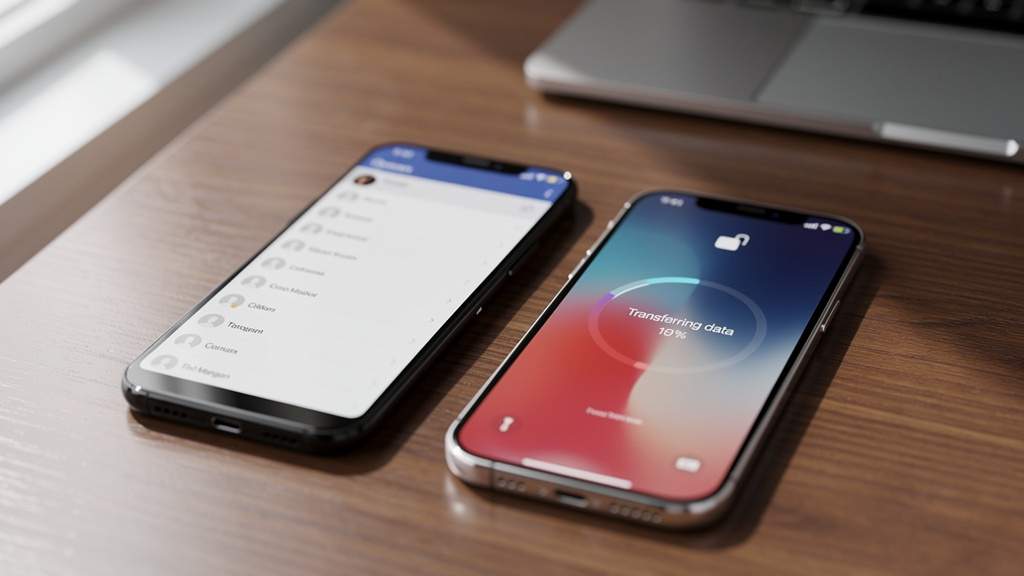
L'application Passer sur iOS reste la méthode la plus simple pour un premier transfert. Elle doit être utilisée pendant la configuration initiale de l'iPhone, avant même de terminer l'installation du système. Sur votre Android, téléchargez l'application depuis le Google Play Store, lancez-la, et suivez les instructions. L'iPhone génère un code que vous saisissez sur Android pour établir une connexion directe entre les deux appareils via Wi-Fi.
La méthode par fichier vCard convient davantage aux utilisateurs qui ont déjà configuré leur iPhone et souhaitent compléter leur carnet d'adresses. Sur Android, ouvrez Contacts, appuyez sur le menu (les trois points ou l'icône de paramètres), sélectionnez "Exporter" puis choisissez le format .vcf. Envoyez ce fichier par email à vous-même, ouvrez-le sur iPhone, et iOS proposera automatiquement de l'ajouter à vos contacts.
Pour les carnets d'adresses volumineux, la synchronisation via Google ou l'import dans iCloud depuis un ordinateur offrent une fiabilité supérieure. Ces méthodes gèrent mieux les lots importants de contacts sans risque de corruption de données.
Synchroniser ses contacts via un compte Google sur iPhone
Cette méthode est souvent sous-estimée, pourtant elle représente l'une des solutions les plus fiables et les moins chronophages. L'idée : puisque vos contacts Android sont déjà stockés dans votre compte Google, il suffit d'autoriser votre iPhone à accéder à ce même compte.
Sur votre iPhone, ouvrez l'application Réglages. Faites défiler jusqu'à "Contacts", puis appuyez sur "Comptes". Sélectionnez "Ajouter un compte" et choisissez Google. Saisissez vos identifiants Gmail, puis activez le bouton de synchronisation des contacts. En quelques secondes, tous vos contacts Android apparaissent dans l'application Contacts native d'iOS.
L'avantage de cette approche va au-delà du simple transfert ponctuel. La synchronisation reste active : tout contact ajouté depuis Gmail ou un autre appareil Android se retrouve automatiquement sur votre iPhone. C'est une solution particulièrement pratique pour les professionnels qui utilisent simultanément plusieurs appareils ou qui gèrent leurs contacts depuis Google Contacts sur ordinateur.
Une nuance à connaître : si vous souhaitez que vos contacts Google deviennent des contacts "natifs" iCloud (et non plus dépendants d'une connexion Google), il faudra les exporter depuis Google Contacts au format vCard, puis les importer dans iCloud. Rendez-vous sur contacts.google.com, sélectionnez tous les contacts, cliquez sur "Exporter" au format vCard, puis importez ce fichier sur icloud.com depuis la section Contacts.
Cette distinction a son importance si vous envisagez de ne plus utiliser les services Google à l'avenir. Migrer les contacts vers iCloud garantit leur accessibilité indépendamment de votre compte Google.
Éviter la perte de données pendant la migration
Même avec les meilleures méthodes, des erreurs peuvent survenir. Quelques précautions simples réduisent drastiquement ce risque. La première règle : sauvegarder avant tout. Avant de commencer le moindre transfert, exportez vos contacts Android dans un fichier vCard et stockez-le dans un endroit sûr, que ce soit Google Drive, un email ou un ordinateur.
Vérifiez ensuite l'état de vos contacts avant l'export. Des contacts mal formatés, avec des caractères spéciaux inhabituels dans les noms ou des numéros sans indicatif pays, peuvent poser des problèmes à l'import. Un nettoyage préalable dans Google Contacts (accessible via contacts.google.com) facilite grandement la migration.
Après le transfert, prenez le temps de vérifier un échantillon de contacts sur votre iPhone. Contrôlez que les numéros, emails et notes associées sont bien présents. Si vous constatez des contacts tronqués ou manquants, le fichier vCard sauvegardé vous permettra de recommencer sans repartir de zéro.
Les contacts stockés sur carte SIM méritent une attention particulière. iOS ne lit pas directement les contacts SIM de la même façon qu'Android. Sur votre Android, exportez d'abord les contacts SIM vers la mémoire du téléphone ou vers votre compte Google avant de procéder au transfert principal. Cette étape est souvent oubliée et génère des pertes inutiles.
Si vous utilisez une application tierce de gestion de contacts (comme Microsoft Outlook ou un CRM professionnel), vérifiez que ces contacts sont bien inclus dans votre export. Certaines applications stockent les données dans leur propre silo, indépendamment du carnet d'adresses natif Android.
Ce que vous devez savoir avant votre premier transfert
Quelques réalités pratiques méritent d'être anticipées pour éviter les mauvaises surprises. D'abord, les méthodes décrites peuvent varier selon la version d'Android installée sur votre appareil et la version d'iOS de votre iPhone. Les interfaces changent d'une version à l'autre, mais les fonctionnalités restent globalement les mêmes.
L'application Passer sur iOS ne fonctionne que lors de la configuration initiale. Si votre iPhone est déjà configuré, cette option n'est plus disponible sans réinitialiser l'appareil. Dans ce cas, la synchronisation Google ou l'import vCard sont vos meilleures alternatives.
Concernant les applications tierces disponibles sur le Google Play Store ou l'App Store, leur compatibilité avec les versions récentes d'Android et d'iOS mérite d'être vérifiée avant utilisation. Certaines applications de transfert populaires il y a quelques années ne sont plus maintenues et peuvent générer des erreurs avec les systèmes actuels.
Un dernier point souvent négligé : les photos associées aux contacts. Les méthodes de transfert ne préservent pas toujours les avatars liés aux contacts. Si ces photos sont stockées dans votre galerie Android et associées manuellement aux contacts, elles ne suivront pas automatiquement. Seules les photos récupérées depuis les réseaux sociaux via des applications tierces peuvent disparaître lors de la migration.
Pour les utilisateurs qui jonglent régulièrement entre Android et iPhone, mettre en place une synchronisation permanente via Google Contacts sur les deux appareils reste la solution la plus pérenne. Vos contacts sont alors toujours à jour, quel que soit l'appareil que vous utilisez, sans aucune manipulation supplémentaire.