Connecter votre appareil Alexa au réseau Wi-Fi constitue la première étape indispensable pour profiter pleinement des fonctionnalités vocales offertes par l'assistant d'Amazon. Cette configuration initiale peut parfois sembler complexe, surtout pour les utilisateurs novices ou lors d'un changement de réseau. Ce guide détaillé vous accompagne dans chaque étape du processus, depuis la préparation jusqu'à la résolution des problèmes courants. Suivez ces instructions précises pour établir une connexion stable entre votre appareil Alexa et votre réseau domestique en quelques minutes seulement.
Préparation et vérification avant la connexion
Avant de commencer la procédure de connexion, plusieurs éléments doivent être vérifiés pour garantir un processus sans accroc. Assurez-vous que votre routeur Wi-Fi fonctionne correctement et que votre connexion internet est active. Vérifiez que vous disposez du nom exact (SSID) de votre réseau ainsi que du mot de passe correspondant. Ces informations sont généralement inscrites sur l'étiquette de votre box internet ou dans les documents fournis par votre fournisseur d'accès.
Placez votre appareil Alexa à une distance raisonnable du routeur pendant la configuration initiale, idéalement dans un rayon de 3 à 5 mètres, pour optimiser la qualité du signal. Téléchargez et installez l'application Amazon Alexa sur votre smartphone ou tablette depuis l'App Store (iOS) ou Google Play Store (Android). Cette application sera l'interface principale pour configurer et gérer tous vos appareils Alexa.
Vérifiez que votre appareil mobile est lui-même connecté au réseau Wi-Fi auquel vous souhaitez relier Alexa. Cette concordance est fondamentale car l'application utilise cette information pour proposer automatiquement le même réseau à votre appareil Alexa. Si vous utilisez un réseau double bande (2,4 GHz et 5 GHz), notez que certains modèles d'appareils Alexa plus anciens ne prennent en charge que la fréquence 2,4 GHz.
Branchez votre appareil Alexa à une prise électrique et attendez que l'anneau lumineux s'allume. Selon le modèle, l'indicateur peut afficher différentes couleurs : orange signale généralement que l'appareil est en mode configuration et prêt à être connecté. Si ce n'est pas le cas, une réinitialisation peut être nécessaire (nous aborderons cette procédure plus tard).
Processus de connexion via l'application Alexa
La méthode la plus directe pour connecter votre appareil au Wi-Fi passe par l'application Alexa. Lancez l'application sur votre smartphone et connectez-vous à votre compte Amazon. Si vous n'en possédez pas, vous devrez en créer un. Dans l'écran d'accueil de l'application, appuyez sur l'icône « Appareils » située généralement dans la barre inférieure, puis sur le symbole « + » pour ajouter un nouvel appareil.
Sélectionnez le type d'appareil que vous souhaitez configurer (Echo, Echo Dot, Echo Show, etc.) dans la liste proposée. L'application vous guidera à travers une série d'étapes spécifiques au modèle choisi. Lorsque l'application vous y invite, sélectionnez votre réseau Wi-Fi dans la liste des réseaux disponibles et saisissez le mot de passe correspondant. Veillez à l'orthographe exacte, car les mots de passe Wi-Fi sont sensibles à la casse.
Pour certains modèles, notamment les plus récents, l'application peut vous demander d'activer temporairement le Bluetooth de votre téléphone pour faciliter la détection et la configuration initiale. Cette méthode simplifie considérablement le processus en évitant la saisie manuelle des informations réseau. Une fois les informations transmises, votre appareil Alexa tentera de se connecter au réseau spécifié.
Pendant cette phase de connexion, l'anneau lumineux de l'appareil peut afficher différentes couleurs ou animations. Un cercle bleu tournant indique généralement que la connexion est en cours d'établissement. À la fin du processus, Alexa vous confirmera vocalement que la connexion est établie, et l'anneau lumineux redeviendra neutre. L'application affichera alors un message de confirmation et vous proposera éventuellement un tutoriel rapide sur l'utilisation de votre appareil.
Configuration pour les appareils avec écran
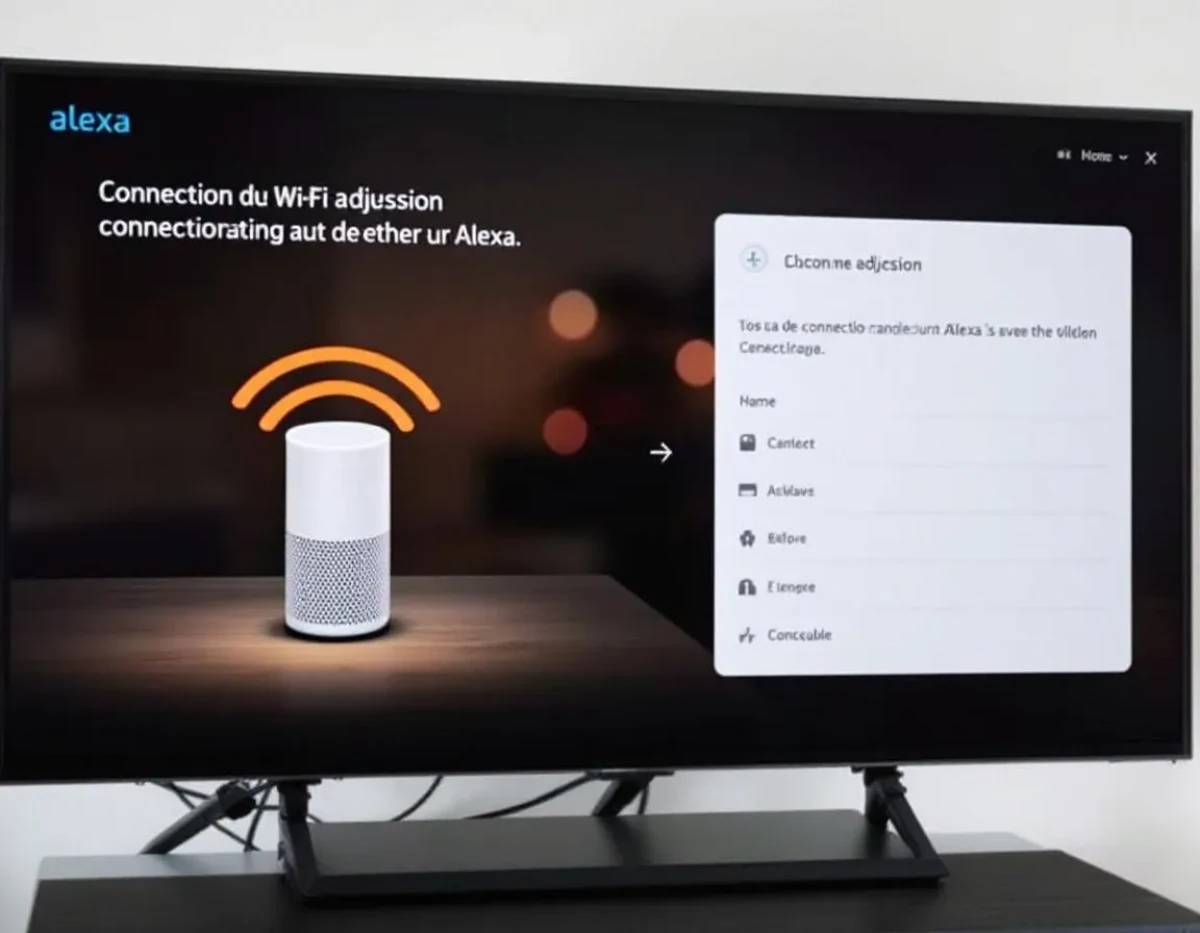
Les appareils Echo Show ou Echo Spot, dotés d'un écran tactile, offrent une méthode alternative de configuration. Allumez l'appareil et suivez les instructions visuelles qui apparaissent à l'écran. Vous pourrez sélectionner directement votre réseau Wi-Fi et saisir le mot de passe à l'aide du clavier virtuel affiché à l'écran.
Méthodes alternatives de connexion
Si la méthode standard via l'application ne fonctionne pas, plusieurs alternatives existent. La première consiste à utiliser le site web d'Amazon pour la configuration. Rendez-vous sur alexa.amazon.com depuis un navigateur web, connectez-vous à votre compte Amazon, puis accédez à la section « Paramètres » > « Configurer un nouvel appareil ». Cette méthode peut s'avérer utile si vous rencontrez des problèmes techniques avec l'application mobile.
Une autre option est la connexion via un point d'accès temporaire créé par l'appareil Alexa lui-même. Pour activer ce mode, maintenez enfoncé le bouton Action de votre appareil pendant environ 5 secondes jusqu'à ce que l'anneau lumineux devienne orange. Votre appareil Alexa créera alors son propre réseau Wi-Fi temporaire nommé « Amazon-XXX ». Connectez votre smartphone à ce réseau depuis les paramètres Wi-Fi de votre téléphone, puis revenez à l'application Alexa qui détectera automatiquement l'appareil.
Pour les utilisateurs avancés ou dans des environnements réseau complexes, la configuration via l'adresse IP peut être nécessaire. Cette méthode implique de se connecter au réseau temporaire de l'appareil Alexa, puis d'ouvrir un navigateur web et de saisir l'adresse 192.168.0.1. Une interface web s'affichera, vous permettant de saisir manuellement les paramètres réseau, y compris pour les configurations avec adresses IP statiques ou les réseaux utilisant des protocoles de sécurité particuliers.
Si votre domicile est équipé d'un système mesh ou d'extenseurs Wi-Fi, vous pourriez rencontrer des difficultés supplémentaires. Dans ce cas, essayez de placer temporairement votre appareil Alexa près du routeur principal pendant la configuration initiale, puis déplacez-le vers son emplacement final une fois la connexion établie. Pour les réseaux d'entreprise ou universitaires nécessitant une authentification web, notez qu'Alexa ne prend généralement pas en charge ces types de connexions.
Résolution des problèmes de connexion courants
Malgré une procédure généralement simple, des difficultés peuvent survenir. Si votre appareil Alexa ne parvient pas à se connecter, vérifiez d'abord la portée du signal. Un indicateur de force du signal est disponible dans l'application Alexa sous les paramètres de l'appareil. Un signal faible nécessitera soit de rapprocher l'appareil du routeur, soit d'envisager l'installation d'un répéteur Wi-Fi.
Les interférences électromagnétiques constituent une autre source fréquente de problèmes. Évitez de placer votre appareil Alexa à proximité immédiate d'autres appareils sans fil, de fours à micro-ondes ou de grands objets métalliques qui peuvent perturber le signal. Si votre réseau utilise un nom (SSID) contenant des caractères spéciaux ou des espaces, cela peut parfois poser problème. Essayez temporairement de simplifier le nom de votre réseau pour faciliter la connexion.
La réinitialisation de l'appareil constitue souvent la solution ultime. Pour réinitialiser un Echo standard ou un Echo Dot, maintenez enfoncé le bouton Action pendant environ 25 secondes jusqu'à ce que l'anneau lumineux s'éteigne puis se rallume en orange. Pour les appareils avec écran, les options de réinitialisation sont généralement accessibles dans le menu des paramètres. Après réinitialisation, l'appareil reviendra aux paramètres d'usine et devra être configuré comme un nouvel appareil.
Dans certains cas, la mise à jour du firmware du routeur peut résoudre des incompatibilités. Consultez le site web du fabricant de votre routeur pour vérifier si des mises à jour sont disponibles. De même, assurez-vous que l'application Alexa est à jour sur votre smartphone. Si tous ces efforts échouent, le service client d'Amazon propose une assistance téléphonique dédiée aux problèmes de connexion des appareils Alexa.
- Vérifiez que votre routeur n'utilise pas de filtrage MAC ou de liste blanche d'appareils
- Redémarrez votre routeur et votre appareil Alexa simultanément
Optimisation de votre connexion pour une expérience sans faille
Une fois la connexion établie, plusieurs ajustements permettent d'améliorer les performances à long terme. Positionnez votre appareil Alexa dans un endroit stratégique de votre domicile, en évitant les coins reculés ou les zones connues pour leur faible couverture Wi-Fi. Pour les grands espaces, envisagez d'utiliser plusieurs appareils Alexa répartis judicieusement plutôt que de compter sur un seul appareil éloigné de certaines zones.
Configurez des routines de redémarrage automatique pour votre routeur, par exemple une fois par semaine durant la nuit. Cette pratique simple permet de rafraîchir la connexion et d'éviter les problèmes liés à une utilisation prolongée. Si votre appareil Alexa perd régulièrement sa connexion, vérifiez si d'autres appareils connectés rencontrent des problèmes similaires, ce qui indiquerait un problème plus général avec votre réseau plutôt qu'avec Alexa spécifiquement.
Pour les utilisateurs possédant plusieurs appareils connectés, la priorisation du trafic (QoS - Quality of Service) dans les paramètres avancés de votre routeur peut améliorer significativement les performances d'Alexa. Cette fonction permet d'accorder une priorité plus élevée aux communications des appareils Alexa par rapport à d'autres appareils moins critiques. Dans les environnements particulièrement chargés en appareils sans fil, envisagez de migrer certains appareils vers la bande 5 GHz pour désengorger la bande 2,4 GHz utilisée par Alexa.
Enfin, la création d'un réseau invité séparé pour vos appareils intelligents, dont Alexa, constitue une pratique recommandée tant pour la performance que pour la sécurité. Cette séparation limite les risques de sécurité et isole le trafic des appareils connectés de celui de vos ordinateurs et smartphones personnels. Avec ces optimisations en place, votre appareil Alexa bénéficiera d'une connexion stable et réactive, vous permettant de profiter pleinement de toutes ses capacités vocales sans interruptions frustrantes.