
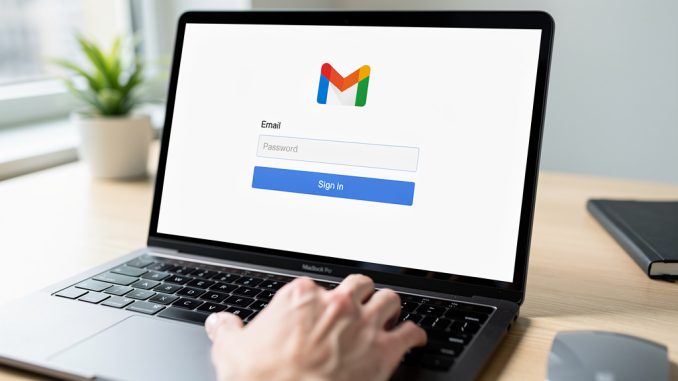
Gmail, lancé par Google en avril 2004, est aujourd’hui l’un des services de messagerie électronique les plus utilisés au monde. Pourtant, la gmail connexion peut parfois poser problème : page introuvable, mot de passe oublié, compte bloqué. Ces situations, aussi frustantes qu’elles soient, ont toutes une solution. Que vous accédiez à votre boîte mail depuis un ordinateur, une tablette ou un smartphone, le processus reste sensiblement identique. Ce guide vous accompagne étape par étape pour vous connecter sans accroc, résoudre les blocages les plus fréquents et sécuriser votre compte contre les accès non autorisés. Trois étapes suffisent pour retrouver vos emails en moins d’une minute.
Étape 1 : Accéder à la page de connexion Gmail
Avant toute chose, il faut rejoindre la bonne adresse. Gmail est accessible depuis le navigateur de votre choix — Chrome, Firefox, Safari ou Edge — en tapant mail.google.com dans la barre d’adresse. C’est l’URL officielle du service, celle recommandée par le support Google. Évitez de passer par des liens trouvés dans des emails ou sur des sites tiers : certains imitent parfaitement l’interface Gmail pour voler vos identifiants.
Depuis un smartphone Android, l’application Gmail est généralement préinstallée. Sur iPhone ou iPad, elle se télécharge gratuitement depuis l’App Store. Dans les deux cas, l’interface mobile reprend les mêmes étapes que la version web, avec quelques adaptations visuelles mineures.
Voici les différentes façons d’accéder à la page de connexion selon votre appareil :
- Sur ordinateur : ouvrez votre navigateur et saisissez mail.google.com dans la barre d’adresse
- Sur Android : appuyez sur l’icône Gmail dans votre tiroir d’applications ou sur l’écran d’accueil
- Sur iPhone/iPad : ouvrez l’application Gmail téléchargée depuis l’App Store
- Via Google : rendez-vous sur google.com, puis cliquez sur l’icône en forme de grille en haut à droite, et sélectionnez Gmail
Une fois sur la page d’accueil de Gmail, vous verrez un bouton « Se connecter » bien visible. Si vous êtes déjà connecté à un compte Google sur votre navigateur, il se peut que vous arriviez directement dans votre boîte de réception. Dans ce cas, vérifiez que le compte affiché en haut à droite correspond bien au vôtre. Plusieurs comptes peuvent coexister sur un même navigateur, ce qui génère parfois des confusions.
Un détail que beaucoup ignorent : si vous utilisez un ordinateur partagé (bibliothèque, bureau, hôtel), préférez toujours la navigation privée avant de vous connecter. Ce mode empêche le navigateur d’enregistrer vos identifiants et votre session. Sur Chrome, le raccourci est Ctrl + Maj + N (ou Cmd + Maj + N sur Mac). Cette précaution simple évite bien des mauvaises surprises.
Étape 2 : Saisir vos identifiants correctement
La page de connexion Google demande d’abord votre adresse email, puis votre mot de passe sur un second écran. Ce découpage en deux temps est voulu : il permet à Google de vérifier si votre compte est associé à une organisation (avec des règles de sécurité spécifiques) avant d’afficher la bonne interface d’authentification.
Saisissez votre adresse Gmail complète, par exemple prenom.nom@gmail.com. Attention aux fautes de frappe sur le domaine : @gmail.com s’écrit bien avec un « l » final, pas @gmai.com ni @gmail.fr. Ces erreurs banales sont pourtant fréquentes et génèrent un message d’erreur peu explicite.
Après validation de l’adresse, l’écran du mot de passe s’affiche. Saisissez-le avec soin, en vérifiant que la touche Verr Maj n’est pas activée par inadvertance. Un petit œil apparaît à droite du champ : cliquez dessus pour afficher temporairement ce que vous tapez, ce qui évite les erreurs de saisie sans compromettre votre sécurité.
Si votre compte est protégé par la validation en deux étapes (ce qui est vivement recommandé), une troisième fenêtre s’affichera après le mot de passe. Google vous enverra alors un code par SMS, via l’application Google Authenticator, ou vous demandera de confirmer la connexion depuis un appareil déjà approuvé. Cette étape supplémentaire ne prend que quelques secondes et renforce considérablement la protection de votre messagerie.
Sur un appareil personnel, cochez l’option « Rester connecté » pour ne pas avoir à répéter ces étapes à chaque ouverture de session. Sur un appareil partagé, laissez cette case décochée. Une fois connecté, Gmail charge automatiquement votre boîte de réception avec vos derniers messages.
Étape 3 : Résoudre les blocages courants lors de la connexion
Le problème le plus fréquent reste le mot de passe oublié. Sur la page de saisie du mot de passe, un lien « Mot de passe oublié ? » vous redirige vers la procédure de récupération de compte de Google. Plusieurs options s’offrent à vous : recevoir un code sur votre adresse email de récupération, recevoir un SMS sur votre numéro de téléphone enregistré, ou répondre à une question de sécurité si vous en avez configuré une.
Si vous n’avez plus accès à ces moyens de récupération, Google propose un formulaire d’identification alternatif. Il vous demandera de confirmer des informations liées à votre compte : date de création approximative, derniers destinataires contactés, anciens mots de passe. Plus vous fournissez d’informations précises, plus la procédure aboutit rapidement. Cette vérification peut prendre 24 à 48 heures selon les cas.
Autre situation courante : le message « Ce compte n’existe pas ». Vérifiez que vous tapez bien @gmail.com et non une variante. Si vous avez plusieurs adresses Google (compte professionnel en @votreentreprise.com, par exemple), assurez-vous d’utiliser la bonne. Les comptes Google Workspace, anciennement G Suite, utilisent une interface de connexion identique mais des règles d’administration différentes.
Un compte peut aussi être temporairement bloqué après plusieurs tentatives de connexion échouées. Google interprète ce comportement comme une tentative d’intrusion et verrouille l’accès par précaution. Attendez quelques minutes avant de réessayer, ou lancez immédiatement la procédure de récupération pour reprendre la main sur votre compte.
Enfin, si la page Gmail ne se charge pas du tout, le problème vient rarement du compte lui-même. Vérifiez votre connexion internet, videz le cache de votre navigateur (Ctrl + Maj + Suppr sur Chrome), ou essayez depuis un autre navigateur. Le site officiel support.google.com/mail recense toutes les pannes signalées en temps réel et propose des diagnostics guidés.
Protéger son compte Gmail sur le long terme
Se connecter, c’est bien. Garder son compte sécurisé dans la durée, c’est mieux. Google propose une vérification de sécurité gratuite accessible depuis myaccount.google.com/security. En quelques minutes, vous obtenez un état des lieux complet : appareils connectés à votre compte, applications tierces autorisées, activité récente de connexion.
La validation en deux étapes reste la mesure de protection la plus efficace. Elle bloque les accès non autorisés même si quelqu’un obtient votre mot de passe. L’Autorité de protection des données recommande d’ailleurs cette pratique pour tout compte contenant des données personnelles sensibles. Activez-la depuis les paramètres de sécurité de votre compte Google.
Choisissez un mot de passe robuste : au moins 12 caractères, mêlant majuscules, minuscules, chiffres et symboles. Évitez les mots du dictionnaire, les dates de naissance ou les séquences évidentes comme « 123456 ». Un gestionnaire de mots de passe comme Bitwarden ou 1Password peut générer et stocker des mots de passe complexes à votre place, sans que vous ayez à les mémoriser.
Pensez à mettre à jour régulièrement votre adresse email de récupération et votre numéro de téléphone dans les paramètres Google. Ces informations sont votre bouée de sauvetage en cas de perte d’accès. Un numéro de téléphone obsolète ou une adresse email désactivée rendent la récupération de compte beaucoup plus laborieuse.
Surveillez enfin les applications tierces qui ont accès à votre Gmail. Certains outils demandent des permissions larges (lecture de tous vos emails, envoi en votre nom) sans que vous en ayez pleinement conscience. Depuis myaccount.google.com/permissions, révoquez les accès des applications que vous n’utilisez plus ou que vous ne reconnaissez pas. Cette révision régulière réduit significativement la surface d’exposition de votre messagerie.