La gestion efficace des e-mails professionnels représente un enjeu majeur pour les collaborateurs de l'INRAE. Messagerie.inrae.fr offre une solution robuste pour centraliser les communications électroniques, mais son intégration avec Microsoft Outlook nécessite quelques manipulations techniques. Ce guide détaillé vous accompagne pas à pas dans la configuration optimale de votre messagerie INRAE sur Outlook, en abordant l'ensemble des paramètres requis et en proposant des solutions aux problèmes fréquemment rencontrés. Que vous soyez nouvel utilisateur ou que vous souhaitiez optimiser votre configuration actuelle, vous trouverez ici toutes les informations nécessaires.
Les fondamentaux de messagerie.inrae.fr et son fonctionnement
Messagerie.inrae.fr constitue la plateforme centrale de gestion des e-mails pour l'Institut National de Recherche pour l'Agriculture, l'Alimentation et l'Environnement (INRAE). Cette solution repose sur une architecture Exchange développée par Microsoft, garantissant une compatibilité native avec le client de messagerie Outlook. Le service offre à chaque agent un espace de stockage conséquent et une suite d'outils collaboratifs adaptés aux besoins spécifiques des équipes de recherche.
L'infrastructure de messagerie.inrae.fr s'appuie sur des serveurs sécurisés, répartis géographiquement pour assurer une haute disponibilité du service. Les données sont synchronisées en temps réel, permettant un accès fluide depuis différents appareils et interfaces. Cette architecture distribuée renforce la résilience du système face aux éventuelles défaillances techniques.
Le protocole principal utilisé par messagerie.inrae.fr est Exchange ActiveSync, qui facilite la synchronisation bidirectionnelle des e-mails, calendriers et contacts. Ce protocole présente l'avantage de maintenir une cohérence parfaite entre tous vos appareils connectés. En parallèle, les protocoles IMAP et SMTP restent disponibles pour les utilisateurs préférant ces méthodes traditionnelles de récupération et d'envoi des messages.
Caractéristiques techniques de la plateforme
La plateforme messagerie.inrae.fr se distingue par plusieurs caractéristiques techniques avancées :
- Support du chiffrement TLS pour sécuriser les échanges de données
- Authentification multifactorielle pour protéger l'accès aux comptes
- Filtrage antispam et antivirus intégré
- Compatibilité avec les standards OAuth 2.0 pour l'authentification sécurisée
Ces fonctionnalités techniques s'accompagnent d'une politique stricte de conservation des données, conforme aux réglementations en vigueur, notamment le RGPD. Les messages sont sauvegardés régulièrement sur des infrastructures redondantes, offrant une protection contre la perte accidentelle de données.
Pour les utilisateurs, messagerie.inrae.fr propose une interface web accessible via navigateur, utile lors des déplacements ou sur des postes ne disposant pas d'Outlook. Cette version web reprend l'essentiel des fonctionnalités du client lourd, tout en s'adaptant aux contraintes d'une utilisation via navigateur. Toutefois, pour une exploitation optimale de toutes les fonctionnalités, l'intégration avec Microsoft Outlook reste privilégiée.
La compréhension de cette architecture constitue un prérequis pour configurer efficacement votre messagerie sur Outlook. Les paramètres que nous aborderons dans les sections suivantes s'appuient directement sur ces caractéristiques techniques, permettant d'exploiter pleinement les capacités du système.
Préparation avant la configuration d'Outlook
Avant de vous lancer dans la configuration proprement dite d'Outlook pour messagerie.inrae.fr, plusieurs étapes préparatoires s'avèrent indispensables. Cette phase préliminaire vous évitera bien des désagréments et garantira une mise en place fluide de votre environnement de messagerie.
Vérification des prérequis techniques
La première étape consiste à vérifier la compatibilité de votre environnement informatique avec les exigences de messagerie.inrae.fr. Microsoft Outlook doit être installé dans une version récente, idéalement Outlook 2016 ou ultérieure. Les versions antérieures peuvent fonctionner, mais certaines fonctionnalités avancées risquent d'être indisponibles ou de présenter des limitations.
Assurez-vous que votre système d'exploitation est à jour, particulièrement concernant les correctifs de sécurité. Windows 10 ou Windows 11 sont recommandés pour les utilisateurs PC, tandis que macOS Catalina (10.15) ou version ultérieure convient pour les utilisateurs Apple. La mise à jour du système garantit une compatibilité optimale avec les protocoles de sécurité implémentés par messagerie.inrae.fr.
Votre connexion internet doit offrir un débit suffisant, surtout si vous manipulez fréquemment des pièces jointes volumineuses. Un minimum de 10 Mbps est conseillé pour une expérience fluide. Vérifiez également que les ports réseau nécessaires sont ouverts, notamment le port 443 (HTTPS) pour la configuration automatique et le port 587 pour l'envoi de messages via SMTP sécurisé.
Préparation de vos identifiants
Rassemblez les informations d'identification nécessaires avant de commencer la configuration. Vous aurez besoin de :
- Votre adresse e-mail complète au format prenom.nom@inrae.fr
- Votre mot de passe INRAE (identique à celui utilisé pour accéder aux autres services de l'institut)
- Éventuellement, les codes d'accès pour l'authentification multifacteur si cette option est activée sur votre compte
Si vous n'avez pas encore activé votre compte messagerie.inrae.fr, contactez préalablement le service informatique de votre unité. Pour les nouveaux arrivants, l'activation du compte s'effectue généralement lors du processus d'intégration, mais peut nécessiter une demande spécifique.
Vérifiez également si vous disposez des droits administrateurs sur votre poste de travail. Certains paramètres de configuration peuvent nécessiter des privilèges élevés, particulièrement lors de l'installation de certificats de sécurité ou de composants additionnels.
Sauvegarde des données existantes
Si vous utilisez déjà Outlook avec une autre configuration, prenez soin de sauvegarder vos données actuelles avant toute modification. Cette précaution vous prémunira contre d'éventuelles pertes d'informations durant la transition.
Pour réaliser cette sauvegarde, exportez vos données Outlook vers un fichier PST (Personal Storage Table) en utilisant la fonction d'exportation intégrée. Accédez à l'onglet Fichier, puis sélectionnez Ouvrir et exporter > Importer/Exporter > Exporter vers un fichier. Choisissez ensuite le format PST et sélectionnez les dossiers à sauvegarder.
Stockez ce fichier PST dans un emplacement sécurisé, idéalement sur un support externe ou dans un espace de stockage cloud approuvé par l'INRAE. Cette sauvegarde vous permettra, si nécessaire, de récupérer ultérieurement vos anciens messages, contacts et rendez-vous.
Configuration pas à pas d'Outlook avec messagerie.inrae.fr
La configuration d'Outlook pour l'utilisation avec messagerie.inrae.fr suit une séquence logique d'étapes. En respectant scrupuleusement cette procédure, vous établirez une connexion fiable et sécurisée avec le serveur de messagerie de l'INRAE.
Ajout d'un nouveau compte dans Outlook
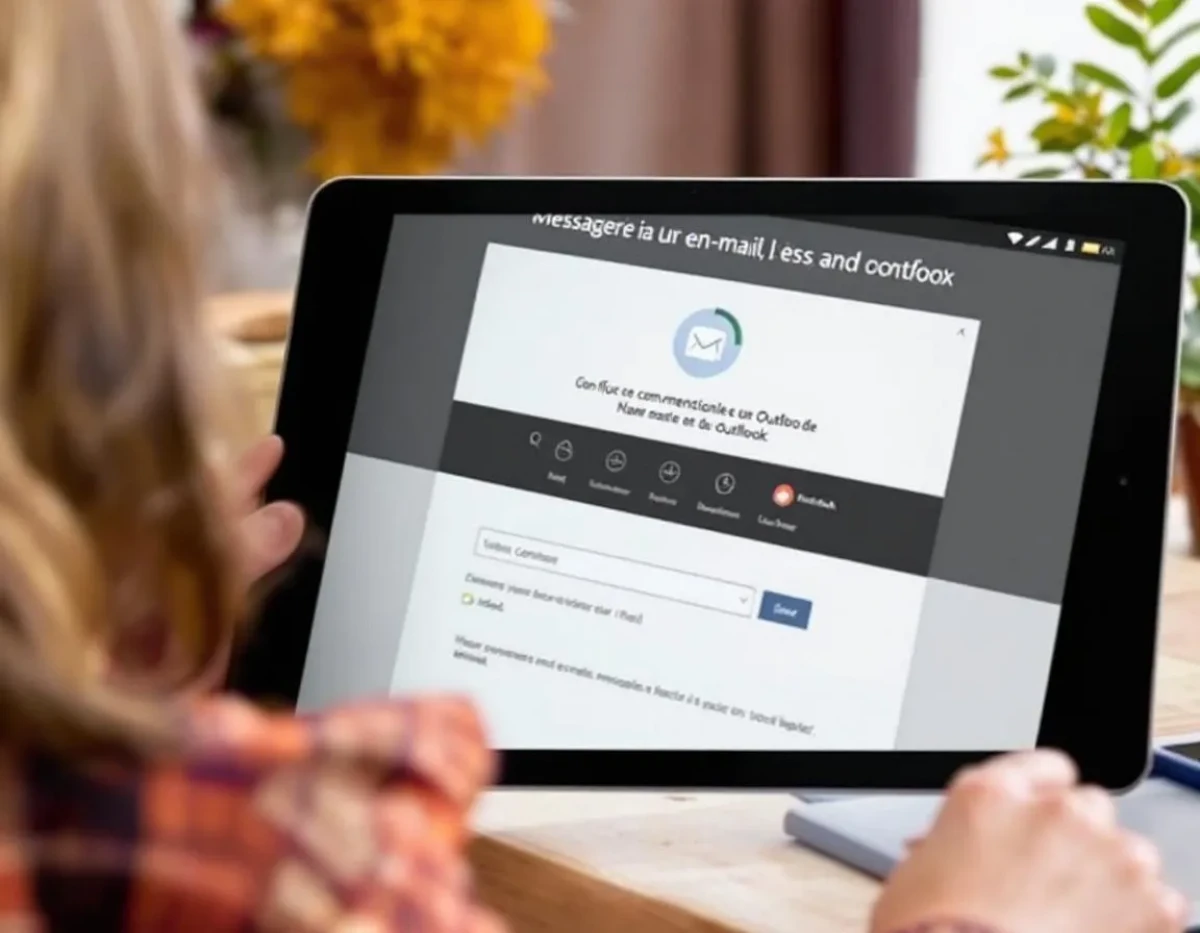
Commencez par lancer Microsoft Outlook sur votre ordinateur. Si c'est la première utilisation, l'assistant de configuration devrait démarrer automatiquement. Dans le cas contraire, accédez au menu Fichier, puis sélectionnez Informations > Ajouter un compte.
Dans la fenêtre qui s'affiche, saisissez votre adresse e-mail INRAE complète (prenom.nom@inrae.fr). Cochez l'option « Configurer manuellement » ou « Paramètres supplémentaires » pour éviter la détection automatique qui peut parfois échouer avec les configurations spécifiques de messagerie.inrae.fr.
Sélectionnez le type de compte « Exchange » dans la liste des options disponibles. Cette sélection est cruciale car elle détermine les protocoles utilisés pour la communication avec le serveur. Les autres options comme POP ou IMAP ne permettront pas d'exploiter toutes les fonctionnalités collaboratives offertes par messagerie.inrae.fr.
Configuration des paramètres du serveur
Dans l'écran suivant, vous devrez renseigner plusieurs informations techniques :
- Serveur Exchange : messagerie.inrae.fr
- Nom d'utilisateur : votre identifiant INRAE (généralement prenom.nom)
- Domaine : laissez ce champ vide, sauf indication contraire du support informatique
Activez l'option « Utiliser l'authentification sécurisée » pour garantir la protection de vos identifiants lors de la transmission. Cochez également l'option « Chiffrer les données entre Microsoft Outlook et Microsoft Exchange » pour sécuriser tous les échanges d'informations.
Cliquez sur le bouton « Plus de paramètres » pour accéder aux options avancées. Dans l'onglet « Connexion », vérifiez que l'option « Connecter au Microsoft Exchange à l'aide de HTTP » est activée. Cette configuration est particulièrement utile si vous travaillez fréquemment en dehors du réseau INRAE.
Dans la section « Paramètres de connexion Exchange par proxy », cliquez sur « Paramètres » et complétez les champs suivants :
- URL du serveur proxy : outlook.office365.com
- Connecter uniquement aux serveurs proxy dont le certificat comporte ce nom principal : msstd:outlook.office365.com
- Uniquement se connecter sur des réseaux sécurisés : désactivez cette option si vous utilisez fréquemment des réseaux wifi publics
Finalisation et test de la configuration
Une fois tous les paramètres renseignés, cliquez sur « OK » pour revenir à l'écran principal, puis sur « Suivant ». Outlook tentera alors d'établir une connexion avec le serveur messagerie.inrae.fr en utilisant les informations fournies.
Si la configuration est correcte, une fenêtre d'authentification apparaîtra. Saisissez votre mot de passe INRAE et, si l'authentification multifacteur est activée, validez la connexion via la méthode configurée (notification mobile, SMS ou autre).
Patientez pendant qu'Outlook télécharge vos paramètres de messagerie depuis le serveur. Cette opération peut prendre plusieurs minutes, particulièrement lors de la première connexion. Une barre de progression vous indiquera l'avancement de ce processus.
Une fois la configuration terminée, Outlook commencera à synchroniser vos e-mails, votre calendrier et vos contacts avec le serveur messagerie.inrae.fr. Selon le volume de données à récupérer, cette synchronisation initiale peut nécessiter un temps conséquent. Laissez Outlook ouvert jusqu'à la fin de ce processus pour garantir une synchronisation complète.
Personnalisation avancée et optimisation des performances
Une fois la configuration de base réalisée, plusieurs ajustements peuvent améliorer votre expérience quotidienne avec messagerie.inrae.fr dans Outlook. Ces personnalisations avancées optimiseront les performances et adapteront l'interface à vos besoins spécifiques.
Gestion optimisée de la synchronisation
Par défaut, Outlook synchronise l'intégralité de votre boîte de réception, ce qui peut s'avérer problématique si vous conservez un volume important d'e-mails. Pour optimiser les performances, ajustez les paramètres de synchronisation en accédant aux propriétés du compte.
Dans Outlook, cliquez sur l'onglet Fichier, puis sur Paramètres du compte > Paramètres du compte. Sélectionnez votre compte messagerie.inrae.fr et cliquez sur Modifier. Dans l'onglet « Paramètres avancés », vous pouvez définir la période de synchronisation des e-mails (1 mois, 3 mois, 6 mois, etc.). Une période plus courte réduira l'utilisation des ressources système et accélérera les opérations de recherche.
Pour les utilisateurs disposant d'une connexion internet limitée ou travaillant fréquemment hors ligne, activez le « Mode Mise en cache Exchange ». Cette fonctionnalité crée une copie locale de votre boîte aux lettres, permettant de consulter et de rédiger des messages même sans connexion internet. La synchronisation s'effectuera automatiquement lors du rétablissement de la connexion.
Ajustez également les paramètres de téléchargement des pièces jointes en sélectionnant l'option « Ne télécharger les pièces jointes complètes que sur demande ». Ce réglage économise de la bande passante et de l'espace disque en ne récupérant que les en-têtes des pièces jointes tant que vous ne tentez pas de les ouvrir.
Configuration des signatures et des réponses automatiques
La création d'une signature professionnelle conforme aux standards graphiques de l'INRAE contribue à l'image institutionnelle. Pour configurer votre signature, accédez à Fichier > Options > Courrier > Signatures. Cliquez sur « Nouveau » pour créer une nouvelle signature et utilisez l'éditeur intégré pour la personnaliser.
Incluez dans votre signature les éléments suivants :
- Votre nom complet et votre fonction
- Votre unité ou département au sein de l'INRAE
- Vos coordonnées professionnelles (téléphone, adresse)
- Le logo officiel de l'INRAE (disponible sur l'intranet)
Pour les périodes d'absence, configurez des réponses automatiques professionnelles. Accédez à l'onglet Fichier > Réponses automatiques. Activez l'option « Envoyer des réponses automatiques » et définissez la période d'absence si nécessaire. Rédigez ensuite deux messages : un pour les expéditeurs internes à l'INRAE et un autre pour les correspondants externes.
Dans votre message d'absence, précisez systématiquement la durée de votre indisponibilité et indiquez un contact alternatif pour les urgences. Évitez les formulations trop personnelles et maintenez un ton professionnel, même pour les messages destinés aux collègues de l'institut.
Organisation efficace avec les dossiers et les règles
Une organisation méthodique de votre messagerie améliore considérablement votre productivité quotidienne. Créez une structure de dossiers adaptée à votre activité en faisant un clic droit sur votre boîte de réception, puis en sélectionnant « Nouveau dossier ». Établissez une hiérarchie logique, par exemple par projet, par équipe ou par thématique de recherche.
Les règles automatiques permettent de trier vos messages entrants selon des critères prédéfinis. Pour créer une règle, accédez à l'onglet Accueil > Règles > Gérer les règles et les alertes. Cliquez sur « Nouvelle règle » et suivez l'assistant de création. Vous pouvez définir des conditions basées sur l'expéditeur, l'objet, ou la présence de mots spécifiques dans le corps du message.
Par exemple, créez une règle qui déplace automatiquement tous les messages provenant de votre équipe de recherche vers un dossier dédié, ou qui applique une catégorie spécifique aux e-mails contenant certains mots-clés liés à vos projets prioritaires.
Pour les messages récurrents ou administratifs, envisagez de créer des QuickSteps personnalisés. Cette fonctionnalité permet d'exécuter plusieurs actions en un seul clic, comme archiver un message, le marquer comme lu et y répondre avec un modèle prédéfini. Accédez à l'onglet Accueil > QuickSteps > Créer nouveau pour configurer ces séquences d'actions.
Résolution des problèmes courants avec messagerie.inrae.fr
Malgré une configuration rigoureuse, divers problèmes techniques peuvent survenir lors de l'utilisation quotidienne de messagerie.inrae.fr avec Outlook. Cette section aborde les dysfonctionnements les plus fréquents et propose des solutions concrètes pour les résoudre rapidement.
Problèmes de connexion au serveur
L'impossibilité de se connecter au serveur messagerie.inrae.fr constitue l'un des problèmes les plus courants. Si vous rencontrez ce type de difficulté, vérifiez d'abord votre connexion internet en tentant d'accéder à d'autres sites web. Une fois la connectivité globale confirmée, examinez les points suivants :
Assurez-vous que vos identifiants sont corrects. Les erreurs de frappe dans le mot de passe représentent une cause fréquente d'échec de connexion. Si vous avez récemment modifié votre mot de passe INRAE, Outlook conserve parfois l'ancien mot de passe en mémoire. Accédez au Gestionnaire d'identifications de Windows (Panneau de configuration > Comptes d'utilisateurs > Gestionnaire d'identifications) et supprimez les entrées relatives à messagerie.inrae.fr pour forcer une nouvelle authentification.
Si le problème persiste, vérifiez l'état des services INRAE sur le portail d'assistance ou l'intranet. Des opérations de maintenance programmées peuvent temporairement affecter l'accès aux serveurs de messagerie. Dans ce cas, patientez jusqu'à la fin de l'intervention technique.
Pour les utilisateurs travaillant hors des locaux de l'INRAE, certains réseaux peuvent bloquer les ports nécessaires à la communication avec le serveur Exchange. Essayez de vous connecter via un réseau alternatif ou utilisez un VPN institutionnel pour contourner ces restrictions.
Synchronisation incomplète ou erreurs de synchronisation
Les problèmes de synchronisation se manifestent par l'absence de nouveaux messages dans votre boîte de réception ou l'impossibilité d'envoyer des e-mails. Pour résoudre ces dysfonctionnements, plusieurs approches sont possibles :
Forcez une synchronisation manuelle en appuyant sur F9 ou en cliquant sur l'onglet Envoyer/Recevoir > Envoyer/Recevoir tous les dossiers. Cette action demande explicitement à Outlook de communiquer avec le serveur messagerie.inrae.fr pour mettre à jour toutes les données.
Vérifiez l'état de votre connexion Outlook en observant l'indicateur situé dans la barre d'état, en bas à droite de la fenêtre. Si l'état indique « Déconnecté » ou « Travail hors connexion », cliquez sur cet indicateur et sélectionnez « Connecté » pour rétablir la communication avec le serveur.
Dans certains cas, le profil Outlook peut être corrompu, empêchant une synchronisation correcte. Créez un nouveau profil en accédant au Panneau de configuration > Courrier > Profils > Ajouter. Configurez ce nouveau profil avec vos paramètres messagerie.inrae.fr et définissez-le comme profil par défaut. Cette approche permet souvent de résoudre les problèmes persistants de synchronisation.
Gestion des problèmes de performances
Une lenteur excessive d'Outlook lors de l'utilisation avec messagerie.inrae.fr peut considérablement réduire votre productivité. Plusieurs facteurs peuvent contribuer à ces problèmes de performance :
La taille du fichier de données Outlook (.ost pour les comptes Exchange) influence directement les performances de l'application. Si ce fichier dépasse 10 Go, envisagez de réduire la période de synchronisation comme décrit précédemment. Vous pouvez également archiver les anciens messages en utilisant la fonctionnalité d'archivage automatique d'Outlook (Fichier > Options > Options avancées > Paramètres d'archivage automatique).
Les compléments (ou add-ins) installés dans Outlook peuvent consommer des ressources système significatives. Désactivez temporairement tous les compléments en démarrant Outlook en mode sans échec (maintenez la touche Ctrl enfoncée pendant le démarrage d'Outlook). Si les performances s'améliorent en mode sans échec, réactivez progressivement chaque complément pour identifier celui qui cause le ralentissement.
La fragmentation du disque dur peut également affecter les performances d'Outlook, particulièrement sur les systèmes équipés de disques mécaniques. Exécutez régulièrement l'utilitaire de défragmentation de Windows pour optimiser l'accès aux fichiers de données. Pour les ordinateurs équipés de SSD, cette étape n'est pas nécessaire.
Enfin, vérifiez les ressources système disponibles pendant l'utilisation d'Outlook. Si votre ordinateur dispose de moins de 8 Go de RAM ou si le processeur est constamment sollicité à plus de 80%, envisagez de fermer les applications non essentielles pendant l'utilisation d'Outlook ou de mettre à niveau votre matériel pour améliorer l'expérience globale.
Fonctionnalités avancées pour optimiser votre productivité
Au-delà de la simple gestion des e-mails, l'intégration de messagerie.inrae.fr avec Outlook offre un écosystème riche de fonctionnalités collaboratives. Maîtriser ces outils avancés vous permettra d'améliorer significativement votre efficacité professionnelle et de tirer pleinement parti de cette solution.
Exploitation du calendrier partagé
Le calendrier intégré à Outlook constitue un puissant outil de planification, particulièrement dans l'environnement collaboratif de l'INRAE. Pour l'exploiter efficacement, commencez par configurer vos préférences d'affichage en accédant à l'onglet Affichage > Paramètres d'affichage. Adaptez la plage horaire visible à vos horaires de travail habituels et choisissez un niveau de détail approprié.
La fonction de partage de calendrier facilite la coordination au sein des équipes. Pour partager votre calendrier, faites un clic droit sur le calendrier dans le volet de navigation, puis sélectionnez « Partager le calendrier ». Choisissez les collègues avec qui partager votre emploi du temps et définissez les niveaux d'autorisation appropriés (disponibilité uniquement, détails limités ou détails complets).
Réciproquement, vous pouvez ajouter les calendriers partagés de vos collaborateurs en cliquant sur Accueil > Ajouter un calendrier > À partir du carnet d'adresses. Sélectionnez ensuite les collègues dont vous souhaitez consulter les disponibilités. L'affichage côte à côte de plusieurs calendriers facilite l'identification des créneaux disponibles pour les réunions d'équipe.
Pour optimiser la planification des réunions impliquant plusieurs participants, utilisez l'assistant de planification. Lors de la création d'une nouvelle réunion, cliquez sur le bouton « Assistant Planification » pour visualiser les disponibilités de tous les participants. Cette vue consolidée vous permet d'identifier rapidement les créneaux horaires compatibles avec les emplois du temps de chacun.
Gestion collaborative des contacts
Le carnet d'adresses associé à messagerie.inrae.fr offre un accès centralisé aux coordonnées de l'ensemble des collaborateurs de l'institut. Cette fonctionnalité s'avère particulièrement utile dans une organisation de grande taille comme l'INRAE.
Pour accéder à l'annuaire global, cliquez sur l'onglet Accueil > Carnet d'adresses. Dans la liste déroulante « Rechercher », sélectionnez « Liste d'adresses globale » pour consulter le répertoire institutionnel complet. Vous pouvez rechercher des collègues par nom, par fonction ou par unité.
Créez des listes de distribution personnalisées pour simplifier l'envoi de messages à des groupes récurrents. Accédez à l'onglet Accueil > Nouveau groupe de contacts, puis ajoutez les membres souhaités. Ces listes restent synchronisées entre tous vos appareils connectés à messagerie.inrae.fr.
Pour les contacts externes à l'INRAE, créez un dossier de contacts personnels en faisant un clic droit sur « Contacts » dans le volet de navigation, puis en sélectionnant « Nouveau dossier ». Cette organisation distincte facilite la gestion séparée des contacts institutionnels et des partenaires externes.
Utilisation des fonctionnalités collaboratives
Messagerie.inrae.fr intègre plusieurs outils collaboratifs qui dépassent le cadre traditionnel de la messagerie électronique. Ces fonctionnalités favorisent le travail d'équipe et la coordination des activités de recherche.
Les tâches partagées permettent de coordonner les activités au sein d'une équipe. Pour créer une tâche partagée, accédez à l'onglet Tâches, puis cliquez sur Nouvelle tâche. Après avoir défini les détails de la tâche, utilisez le bouton « Affecter une tâche » pour la déléguer à un collègue. Vous pouvez demander des mises à jour automatiques concernant l'avancement de cette tâche.
Les notes partagées facilitent la documentation collective. Bien que basiques en apparence, elles offrent un moyen simple de partager des informations ponctuelles avec vos collaborateurs. Accédez à la section Notes d'Outlook, créez une nouvelle note, puis partagez-la en la faisant glisser vers un e-mail adressé à vos collègues.
Pour des besoins collaboratifs plus avancés, exploitez l'intégration avec Microsoft Teams ou SharePoint. Depuis Outlook, vous pouvez convertir un fil de discussion par e-mail en conversation Teams en cliquant sur le bouton « Partager sur Teams » dans le ruban. Cette transition fluidifie le passage de la communication asynchrone (e-mail) à la collaboration en temps réel.
Les sondages intégrés à Outlook simplifient la prise de décision collective. Pour créer un sondage, rédigez un nouveau message et cliquez sur l'onglet Options > Utiliser les boutons de vote. Définissez les options de vote (par exemple : Oui;Non;Peut-être) et envoyez le message. Les réponses seront automatiquement compilées, vous offrant une vue synthétique des préférences de chacun.
En maîtrisant ces fonctionnalités avancées, vous transformerez votre expérience de messagerie.inrae.fr d'un simple outil de communication en une véritable plateforme de travail collaboratif, parfaitement adaptée aux besoins spécifiques de la recherche scientifique.