
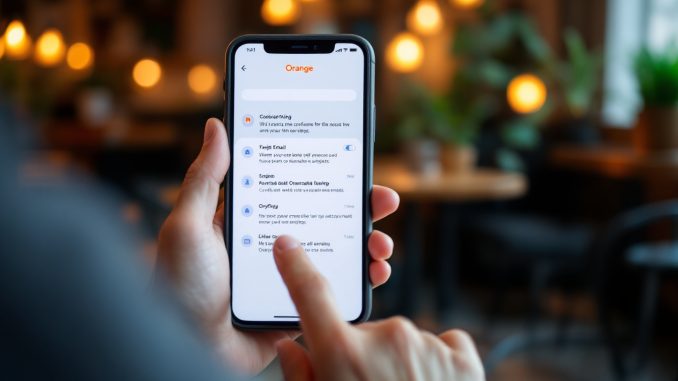
Gérer ses mails Orange depuis un smartphone est devenu un réflexe quotidien pour des millions d’abonnés en France. Pourtant, la configuration initiale rebute souvent : mauvais serveur entré, mot de passe refusé, messages qui ne se synchronisent pas. Ces blocages ont presque toujours une cause simple et une solution rapide. Que vous utilisiez un iPhone sous iOS ou un téléphone Android, les paramètres à renseigner sont identiques — seul le chemin pour y accéder change selon l’interface. Ce guide détaille chaque étape, des réglages de base aux options avancées, pour que votre messagerie Orange fonctionne sans accroc sur votre appareil mobile.
Ce qu’il faut savoir avant de commencer
Avant de toucher au moindre réglage, il vaut mieux comprendre comment fonctionne une messagerie email sur mobile. Deux protocoles coexistent : IMAP et POP3. Le choix entre les deux détermine directement la façon dont vos messages seront gérés.
L’IMAP (Internet Message Access Protocol) synchronise vos emails entre le serveur Orange et tous vos appareils. Si vous lisez un message sur votre téléphone, il apparaîtra comme lu sur votre ordinateur. C’est le protocole recommandé dans la grande majorité des cas, surtout si vous consultez votre boîte depuis plusieurs supports.
Le POP3 (Post Office Protocol version 3) fonctionne différemment : il télécharge les messages sur l’appareil et les supprime généralement du serveur. Résultat, vos emails ne sont accessibles que depuis le téléphone qui les a récupérés. Ce protocole convient aux personnes qui ne consultent leur messagerie que depuis un seul appareil et souhaitent libérer de l’espace serveur.
Orange met à disposition une documentation officielle sur son site d’assistance (assistance.orange.fr), régulièrement mise à jour. Les paramètres indiqués dans cet article correspondent aux réglages en vigueur, mais il est toujours prudent de vérifier directement sur le portail Orange si une mise à jour système a modifié les valeurs attendues. Les versions d’iOS et d’Android évoluent fréquemment, et l’interface des applications de messagerie suit le même rythme.
Configurer vos mails Orange sur Android et iOS
La procédure varie légèrement selon le système d’exploitation, mais les informations à saisir restent les mêmes. Voici les paramètres à avoir sous la main avant de démarrer :
- Votre adresse email Orange complète (ex : prenom.nom@orange.fr)
- Votre mot de passe associé au compte Orange
- Serveur entrant (IMAP) : imap.orange.fr, port 993, SSL activé
- Serveur entrant (POP3) : pop.orange.fr, port 995, SSL activé
- Serveur sortant (SMTP) : smtp.orange.fr, port 465, SSL activé
- Authentification requise pour le serveur sortant : oui, avec vos identifiants Orange
Sur Android, ouvrez l’application de messagerie par défaut (Gmail, Samsung Email ou l’application Mail selon votre constructeur). Rendez-vous dans les paramètres, puis appuyez sur « Ajouter un compte ». Choisissez « Autre » si Orange n’apparaît pas dans la liste des fournisseurs proposés. Entrez votre adresse email, puis sélectionnez le type de compte (IMAP recommandé). Renseignez ensuite les serveurs entrant et sortant avec les valeurs indiquées ci-dessus.
Sur iOS (iPhone ou iPad), le chemin passe par Réglages > Mail > Comptes > Ajouter un compte > Autre > Ajouter un compte Mail. Saisissez votre nom, votre adresse Orange, votre mot de passe et une description (par exemple « Orange »). L’appareil tentera une configuration automatique. Si elle échoue, vous basculerez automatiquement vers la saisie manuelle des serveurs.
Une fois les paramètres enregistrés, votre application Mail ou Gmail lance une vérification de connexion. Si tout est correct, la boîte de réception se charge en quelques secondes. Dans le cas contraire, un message d’erreur apparaît — ce qui nous amène directement au point suivant.
Résoudre les erreurs de connexion les plus fréquentes
Un message d’erreur au moment de la validation ne signifie pas forcément que tout est à refaire. La plupart du temps, l’origine du problème est identifiable en moins de deux minutes.
L’erreur la plus commune : le mot de passe refusé. Orange distingue le mot de passe du compte client (celui pour se connecter à orange.fr) et le mot de passe de la messagerie. Si vous avez modifié l’un sans toucher à l’autre, la synchronisation échoue. Connectez-vous à votre espace client Orange depuis un navigateur et vérifiez les identifiants de votre messagerie dans la section dédiée.
Deuxième cause fréquente : un numéro de port incorrect ou le chiffrement SSL désactivé. Certaines applications proposent TLS comme alternative à SSL — les deux fonctionnent avec Orange, mais les ports diffèrent. Avec TLS, le port SMTP passe à 587. Vérifiez que votre application utilise bien le bon couple port/chiffrement.
Si les messages arrivent mais que vous ne pouvez pas en envoyer, le problème vient presque toujours du serveur SMTP. Assurez-vous que l’authentification est activée pour le serveur sortant et que vous utilisez bien vos identifiants Orange (et non une adresse générique). Certains opérateurs mobiles bloquent le port 465 — dans ce cas, essayez le port 587.
Enfin, si la synchronisation s’interrompt régulièrement, vérifiez que l’application dispose des autorisations nécessaires pour fonctionner en arrière-plan sur votre téléphone. Sur Android, cette option se trouve dans les paramètres de batterie de l’application. Sur iOS, activez l’actualisation en arrière-plan dans Réglages > Général.
Paramètres avancés pour affiner votre configuration
Une fois la connexion établie, quelques réglages supplémentaires améliorent sensiblement le confort d’utilisation au quotidien.
La fréquence de synchronisation mérite attention. Par défaut, la plupart des applications vérifient les nouveaux messages toutes les 15 minutes. Passer en mode « push » (si votre application le supporte avec IMAP) permet de recevoir les emails en temps réel, comme des notifications de messagerie instantanée. La contrepartie : une consommation batterie légèrement plus élevée.
Le dossier des envois pose parfois problème. Si vos messages envoyés n’apparaissent pas dans le bon dossier, allez dans les paramètres avancés du compte et mappez manuellement le dossier « Envoyés » sur le dossier correspondant du serveur Orange. La même logique s’applique aux dossiers Brouillons, Corbeille et Indésirables.
Pour les utilisateurs qui gèrent plusieurs comptes email depuis le même téléphone, l’application Orange Mail (disponible sur le Play Store et l’App Store) offre une intégration native avec les services Orange. Elle gère automatiquement les paramètres serveur et propose des fonctionnalités comme le tri intelligent et la gestion des spams, directement synchronisées avec les filtres configurés sur le webmail Orange.
La taille des pièces jointes à télécharger automatiquement est un autre paramètre à ajuster. Limiter le téléchargement automatique aux pièces jointes inférieures à 1 Mo évite de saturer votre connexion mobile et de vider votre forfait data inutilement. Cette option se trouve généralement dans les paramètres du compte, sous « Téléchargement des pièces jointes ».
Maintenir sa messagerie Orange en bon état de marche
La configuration initiale ne suffit pas sur le long terme. Les mises à jour d’iOS et d’Android modifient parfois le comportement des applications de messagerie, et il arrive qu’une mise à jour réinitialise certains paramètres sans prévenir. Après chaque mise à jour majeure de votre système, vérifiez que vos emails se synchronisent normalement.
Le quota de stockage de votre boîte Orange mérite une surveillance régulière. Une boîte pleine bloque la réception de nouveaux messages sans afficher d’erreur explicite côté téléphone. Connectez-vous au webmail Orange (mail.orange.fr) pour vérifier l’espace utilisé et supprimer les messages volumineux ou anciens.
En cas de changement de mot de passe — que ce soit à votre initiative ou suite à une alerte de sécurité Orange — pensez à mettre à jour les identifiants dans chaque application et sur chaque appareil où votre compte est configuré. Un mot de passe expiré sur un seul appareil peut provoquer des tentatives de connexion répétées qui finissent par verrouiller temporairement le compte.
L’ARCEP (Autorité de régulation des communications électroniques et des postes) publie régulièrement des données sur la qualité de service des opérateurs en France. Si vous constatez des interruptions récurrentes indépendantes de votre configuration, le site de l’ARCEP (arcep.fr) permet de vérifier si un incident réseau est signalé chez Orange. Le support Orange reste accessible via le 3900 ou le chat en ligne sur assistance.orange.fr pour tout problème persistant que les réglages ne parviennent pas à résoudre.