
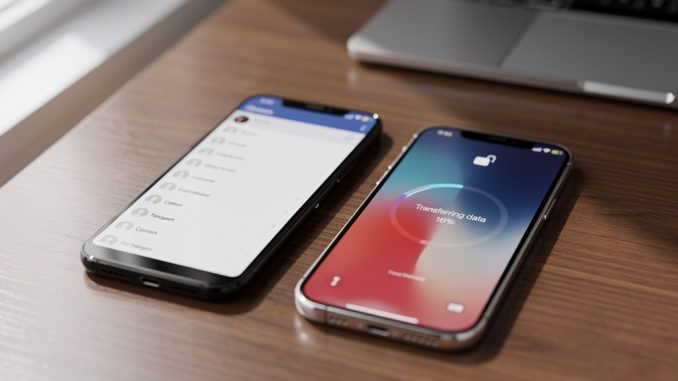
Changer de smartphone, c’est souvent une décision rapide. Mais transférer contact android vers iphone peut vite devenir un casse-tête si l’on ne connaît pas les bonnes méthodes. Entre les deux écosystèmes Google et Apple, la migration des données n’est pas automatique. Pourtant, plusieurs solutions existent pour récupérer l’intégralité de son répertoire sans perdre un seul contact. Que vous passiez d’un Samsung Galaxy à un iPhone 15 ou d’un vieux Android à un iPhone SE, les étapes restent globalement les mêmes. Ce guide présente quatre méthodes concrètes, du plus simple au plus manuel, pour que la transition se fasse sans accroc. Chaque approche a ses avantages selon votre situation, votre niveau technique et les outils dont vous disposez.
Pourquoi la migration des contacts mérite votre attention
Perdre ses contacts lors d’un changement de téléphone, c’est perdre des années de connexions professionnelles et personnelles. Un répertoire téléphonique contient bien plus que des numéros : adresses e-mail, notes, anniversaires, adresses postales. Sur Android, ces données sont généralement liées à un compte Google, ce qui facilite leur portabilité. Sur iPhone, elles s’intègrent dans l’écosystème iCloud d’Apple.
Le vrai problème, c’est que les deux systèmes ne communiquent pas nativement. iOS et Android utilisent des formats et des protocoles différents pour stocker les contacts. Sans méthode adaptée, vous risquez de retrouver des doublons, des contacts tronqués ou pire, un répertoire vide au démarrage de votre nouvel iPhone.
La bonne nouvelle : Apple et Google ont tous les deux développé des outils pour simplifier cette transition. Les méthodes qui suivent couvrent les cas les plus courants, des utilisateurs qui veulent aller vite à ceux qui préfèrent garder le contrôle total sur leurs données.
Méthode 1 : Move to iOS, l’outil officiel d’Apple
Move to iOS est l’application développée par Apple spécifiquement pour faciliter le passage d’Android à iPhone. Elle est disponible gratuitement sur le Google Play Store et prend en charge le transfert des contacts, messages, photos, vidéos et même les applications compatibles. C’est la méthode la plus complète pour une migration globale.
Une contrainte de taille : cette application fonctionne uniquement lors de la configuration initiale de l’iPhone. Si votre nouvel appareil est déjà configuré, vous devrez le réinitialiser aux paramètres d’usine avant de l’utiliser. Gardez cela en tête avant de commencer.
Voici les étapes à suivre :
- Sur votre iPhone neuf, démarrez la configuration et choisissez « Transférer les données depuis Android »
- Un code à dix chiffres s’affiche sur l’écran de l’iPhone
- Ouvrez l’application Move to iOS sur votre Android et saisissez ce code
- Sélectionnez les données à transférer, notamment vos contacts
- Attendez la fin du transfert sans interrompre la connexion Wi-Fi temporaire créée par l’iPhone
- Terminez la configuration de l’iPhone une fois le transfert validé
La durée du processus dépend du volume de données. Pour un simple transfert de contacts, comptez moins de cinq minutes. Pour un téléphone plein de photos et de vidéos, prévoyez davantage de temps. Apple Support recommande de brancher les deux appareils sur secteur pendant toute l’opération pour éviter toute interruption.
Transférer ses contacts Android vers iPhone via Google Contacts
Cette méthode tire parti d’une réalité souvent ignorée : si vos contacts sont synchronisés avec votre compte Google, ils sont déjà dans le cloud. Il suffit alors d’autoriser votre iPhone à y accéder. Pas besoin de câble, pas besoin d’application tierce.
Sur la plupart des smartphones Android, les contacts sont automatiquement sauvegardés sur Google Contacts dès lors que vous êtes connecté à votre compte Gmail. Vérifiez ce point dans les paramètres de votre téléphone avant de commencer.
- Sur votre iPhone, ouvrez Réglages
- Faites défiler jusqu’à Contacts, puis appuyez sur « Comptes »
- Sélectionnez Ajouter un compte, puis choisissez Google
- Connectez-vous avec vos identifiants Gmail
- Activez la synchronisation des Contacts dans les options du compte
- Patientez quelques secondes : vos contacts apparaissent automatiquement dans l’application Contacts de l’iPhone
L’avantage de cette méthode est sa simplicité absolue. Elle ne nécessite aucune manipulation sur l’Android et fonctionne même si vous avez déjà configuré votre iPhone. Google met à jour ses contacts en temps réel, donc toute modification effectuée sur l’un des appareils se répercute sur l’autre tant que la synchronisation reste active.
Un point d’attention : si vous avez des contacts enregistrés directement sur la carte SIM ou en local sur le téléphone Android (sans synchronisation Google), ils ne seront pas transférés par cette méthode. Dans ce cas, combinez-la avec la méthode du fichier VCF présentée ci-dessous.
Méthode 3 : exporter et importer un fichier VCF
Le format VCF (vCard) est le standard universel pour l’échange de contacts entre appareils et systèmes. Tous les smartphones, qu’ils tournent sous Android, iOS ou même Windows Phone, savent lire ce format. C’est la méthode la plus universelle, particulièrement utile quand les contacts ne sont pas liés à un compte cloud.
La procédure se déroule en deux temps : export depuis Android, puis import sur iPhone.
Export depuis Android :
- Ouvrez l’application Contacts sur votre Android
- Accédez au menu (trois points ou icône de paramètres)
- Choisissez Exporter ou « Partager les contacts »
- Sélectionnez le format .vcf et enregistrez le fichier sur votre stockage interne ou envoyez-le par e-mail
Import sur iPhone :
- Envoyez le fichier .vcf à votre adresse e-mail, puis ouvrez-le depuis l’application Mail sur l’iPhone
- Appuyez sur le fichier joint pour l’ouvrir
- Une option « Ajouter tous les contacts » apparaît : confirmez
- Les contacts s’intègrent directement dans l’application Contacts iOS
Cette méthode fonctionne aussi via iCloud : connectez-vous sur icloud.com depuis un ordinateur, accédez à la section Contacts, puis importez le fichier VCF. Les contacts se synchronisent ensuite automatiquement sur l’iPhone. C’est une alternative pratique si l’iPhone ne reçoit pas correctement les pièces jointes.
Méthode 4 : applications tierces pour les cas complexes
Quand les méthodes natives ne suffisent pas, certaines applications tierces prennent le relais. Elles s’avèrent utiles pour des migrations complexes : contacts dupliqués à nettoyer, formats non standards, ou transfert depuis plusieurs comptes simultanément.
My Contacts Backup est l’une des plus populaires. Disponible sur Android et iOS, elle exporte les contacts au format VCF ou CSV, puis les restaure sur le nouvel appareil. L’interface est simple et ne nécessite pas de compte. Copy My Data fonctionne en Wi-Fi direct entre deux téléphones et prend en charge les contacts, calendriers et photos en une seule opération.
Pour les utilisateurs professionnels, Microsoft Outlook offre une solution intéressante. Si vos contacts Android sont synchronisés avec un compte Outlook ou Exchange, ajoutez simplement ce compte sur l’iPhone et activez la synchronisation des contacts. La migration s’effectue en quelques secondes, sans manipulation de fichiers.
- Vérifiez la compatibilité de l’application avec votre version d’iOS avant installation
- Privilégiez les applications avec des avis récents sur les stores pour vous assurer de leur maintenance
- Évitez les outils qui demandent un accès à vos contacts sans explication claire de leur politique de confidentialité
- Testez d’abord avec un petit lot de contacts pour vérifier que le format est bien respecté
La compatibilité des applications tierces avec les dernières versions d’Android et d’iOS varie selon les éditeurs. Certaines n’ont pas été mises à jour depuis plusieurs mois et peuvent présenter des bugs sur les versions récentes des systèmes. Vérifiez la date de la dernière mise à jour sur le store avant de faire confiance à un outil.
Quelle méthode choisir selon votre situation ?
La réponse dépend de trois paramètres : l’état de configuration de votre iPhone, la localisation de vos contacts sur Android, et votre niveau de confort avec la technologie. Move to iOS convient parfaitement si l’iPhone n’est pas encore configuré et que vous voulez tout transférer d’un coup. Google Contacts reste la solution la plus rapide si vos contacts sont déjà dans le cloud Google.
Le fichier VCF s’impose quand vous avez des contacts stockés localement ou sur SIM. Les applications tierces répondent aux besoins spécifiques : nettoyage de doublons, migration multi-comptes, ou environnement professionnel avec Microsoft Exchange.
Quelle que soit la méthode retenue, faites une sauvegarde complète de votre Android avant de commencer. Un export VCF envoyé par e-mail vous coûte deux minutes et vous évite de regretter une mauvaise manipulation. Vos contacts représentent des années de relations : traitez leur migration avec le soin qu’ils méritent.